
【 追記 】
e-GovでXMLファイル形式の公文書が開けるようになりました。
詳しくは、以下をご参照ください。
👉 e-GovでXMLファイル形式の公文書が開けるようになりました
2026年3月18日
労働・社会保険関係の電子申請では、XMLファイル形式(※)で発行される公文書があります。
※「XMLファイル」と「XSLスタイルシート」の2つでワンセットです。
このXMLファイル形式の公文書を開くためには、一定の条件があり、利用者側での設定も必要になります。
最近、パソコンの買い替え等によるものと思われますが、開き方のお問い合わせが増えてきましたので、もし、開けずにお困りの場合は、以下の2つのQ&Aをご参照いただければと思います。
【 以下、電子公文書 | e-Gov電子申請より抜粋 】
-
Q.XMLファイル形式の公文書ファイルを開く方法を教えてください。
 A.
A.初期設定ではスタイルシート(XSLファイル)を読み込むXMLファイル形式の公文書を開くことができませんが、次の手順により、適切に表示させることができます。
Microsoft Edgeの場合
-
- ① 右上「メニュー」ボタンをクリックし、[設定]をクリックします。

② 「既定のブラウザ」を選択し、「Internet Explorer モードでサイトの再読み込みを許可」を有効にします。
※ ブラウザの再起動が必要となりますので、「再起動」ボタンを必ず押下してください。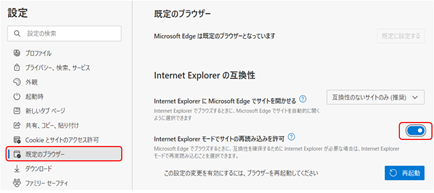
※ 上記画面の表記等が変更されております。「Internet Explorer モード(IEモード)でサイトの再読み込みを許可」を「許可」にしてください。
③ 以上で必要な設定は完了です。
XML形式の公文書をブラウザで開いたうえで、右上「メニュー」ボタンを選択し、「その他のツール」>「Internet Explorerモードで再度読み込む」を選択すると、適切に開くことができます。
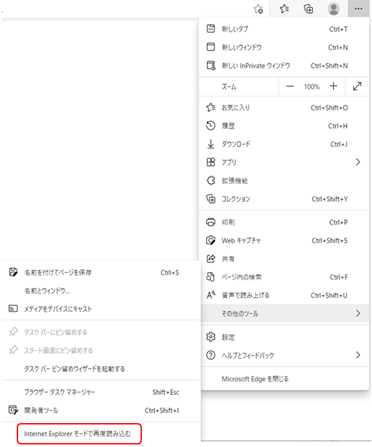
【IEモードが有効にならない事象について】
「Internet Explorerモードで再度読み込む」が表示されなくなった場合は、IEモードでXMLファイルが開けない事象についてをご参照ください。
※ Microsoft Edgeの更新(バージョン 142.0.3595.53:2025年10月31日)により、「Internet Explorerモードで再度読み込む」が表示されなくなりました。
本記事の「Microsoft Edgeの場合」の①・②をご設定のうえ、IEモードでXMLファイルが開けない事象についてに【応急措置】(臨時の閲覧方法)を記載しておりますので、そちらをお試しください。
それでも改善しない場合は、本記事の上記②の手順で、下記の「許可」を「許可しない」⇒「再起動」⇒再度「許可」⇒「再起動」のうえ、お試しださい。

↓

Safari(MacOS)の場合
-
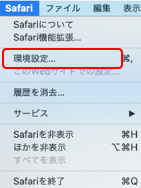
① Safariの「環境設定」を選択します。
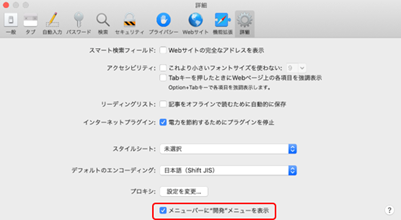
② 「詳細」>「メニューバーに"開発"メニューを表示」を有効にします。
③ Safariの「開発」メニューから「ローカルファイルの制限を無効にする」を選択します。
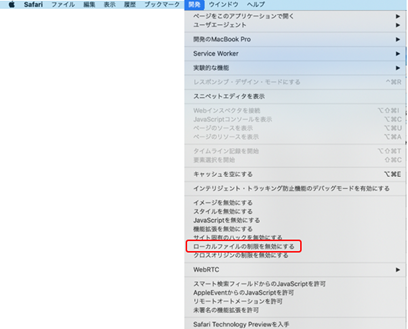
④ 以上で設定は完了です。XML形式の公文書を適切に開くことができます。
-
Q.公文書のXMLファイルを別のパソコンで開くと、文字が羅列されたような内容になって、正常に確認することができません。
A.公文書のXMLファイルを保存しているフォルダ内に、XSLスタイルシートがあるかご確認ください。
電子公文書は、XMLファイルと、その表示形式を定義するXSLスタイルシートが「対」になっています。
そのため、2つのファイルを別フォルダに分離すると、正常に表示されなくなります。
他のパソコンにファイルを移動した場合は、2つのファイルを同フォルダ内に格納するようにしてください。