
【 追記 】
e-GovでXMLファイル形式の公文書が開けるようになりました。
詳しくは、以下をご参照ください。
👉 e-GovでXMLファイル形式の公文書が開けるようになりました
2026年3月18日
【追記】【応急措置】
少し手間がかかりますが、以下の方法で閲覧はできます。
- 従来どおり、XMLファイル公文書データを開く(画面は空白)
- 上記1のアドレスをコピー
- 画面右上の「…」 ⇒ 設定 ⇒ 既定のブラウザー
- 「Internet Explorer モード ページ」の「ページの追加」で上記2のアドレスを貼付し「追加」
- 上記1のページを更新(再読み込み)
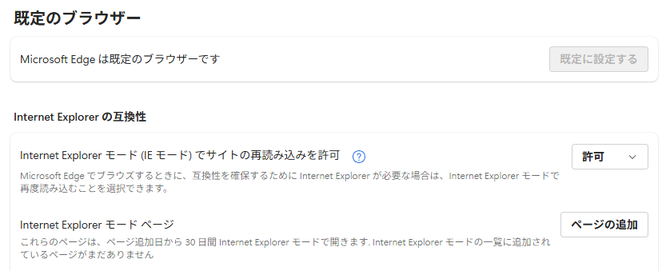
※ 初めてXMLファイル公文書を開こうとされている場合は、XMLファイル形式の公文書の開き方についてでご案内している、基本設定を完了させたうえ、上記の応急措置をお試しください。
2025年11月3日
2025年10月初旬頃から、Microsoft Edgeにおいて「Internet Explorerモードで再度読み込む」が表示されず、XMLファイル形式の公文書が開けない事象が発生しております。
対策としては、e-Govサイトで公開されている方法(本記事の水平線以下に記載)をお試しいただければと思いますが、最近のEdgeの更新(バージョン 142.0.3595.53:2025年10月31日)により、IEモードが有効にならず、以下の手順を実施しても改善しない事象が、新たに広範囲で発生している可能性があります。
【ご参考】
※ Windows10からWindows11にアップグレードしたパソコンで新たな発生を確認
※ 最初からWindows11のパソコンで新たな発生を確認
なお、e-Govサイトでも「電子申請アプリケーションの更新を実施予定」と案内されていますので、今後のe-Govサイトの最新情報にご注意ください。
【 以下、電子公文書 | e-Gov電子申請より抜粋 】
※ Microsoft Edgeの更新(バージョン 142.0.3595.53:2025年10月31日)により、「Internet Explorerモードで再度読み込む」が表示されなくなり、以下の手順を実施しても改善しません。
上記の【応急措置】(臨時の閲覧方法)をお試しください。
※最新のMicrosoft Edge(バージョン141.0.3537.57)のメニューに「Internet Explorerモードで再度読み込む」が表示されない事象を確認しております。ご利用の環境でメニューに「Internet Explorerモードで再度読み込む」が表示されない場合、以下の手順をお試しいただき、Internet Explorer
モードで公文書を再読み込みできるかご確認をお願いいたします。
① Microsoft Edgeを開き、設定>外観>ツールバー を選択して、「外観/ツールバー」画面を開きます。
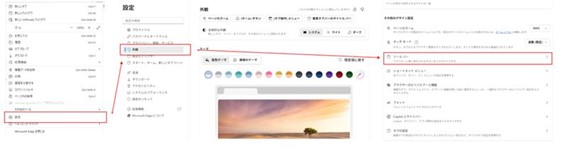
② [Internet Explorerモード(IEモード)]のスイッチをクリックし、表示を有効にします。
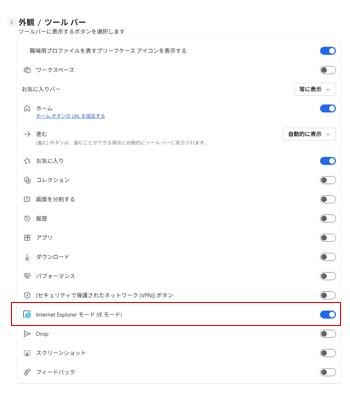
③ 設定後、メニューバーに[Internet Explorerモード(IEモード)]アイコンが表示されることを確認します。

④ 公文書をブラウザで開いたうえで 、メニューバーの [Internet Explorerモード(IEモード)] アイコンをクリックしてください。
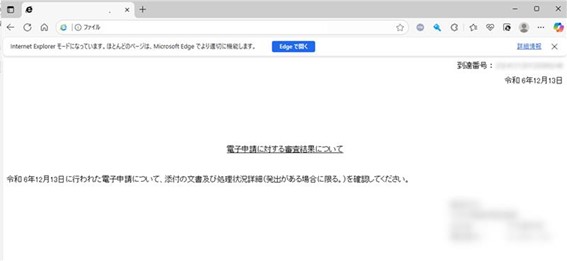
【補足】
上記でも改善されない場合は、XMLファイル形式の公文書の開き方についての【IEモードが有効にならない事象について】でご案内している手順をお試しください。
それでも改善しない場合は、パソコンの再起動をお試しください。